
查看全课大纲(第 1 / 18 节)
- 1.安装、登录与界面:先认识你的 AI 同事
- 2.10 分钟跑通第一个交付任务
- 3.任务怎么写才不返工:五问法与任务说明书
- 4.Excel:从混乱表格到可汇报的结论
- 5.Word 与 PPT:从散装材料到一份能交的文档
- 6.文件批处理与桌面整理
- 7.Skill:加载、组合与高频选型
- 8.连接器与 MCP:打通腾讯文档、会议、TAPD
- 9.远程与 IM 助理:手机接管电脑
- 10.定时任务:让 AI 替你值夜班
- 11.接入外部 API 与模型
- 12.会议闭环:录音 → 纪要 → 待办
- 13.资讯简报与个人知识库
- 14.内容生产闭环:公众号 / 小红书 / 短视频
- 15.多 Agent 小队:一个人就是一支队伍
- 16.岗位路线:财务、HR、运营、销售怎么用
- 17.企业安全、权限与团队 SOP
- 18.验收、排错与长期维护
安装、登录与界面:先认识你的 AI 同事
约 15 分钟
开始之前
这节解决什么:让你在自己的电脑上把 WorkBuddy 装好、登进去,并第一次弄明白「工作空间」是什么。后面 17 节的所有练习,都在这一节建好的文件夹里做。
你需要先会什么:什么都不用会。不用写代码,也不用先准备文件。只要一台 Windows 10 以上或较新的 Mac,能连网。
不会怎么办:这节就是从零开始的。装的过程中卡住,先看文末「卡住了」那张表。
本节产出
这节课结束的时候,你手上会有两样东西。
一个是你自己建的工作空间,名字叫「WorkBuddy 练习」,后面几节课的练习文件都往里放。另一个是你自己画的界面地图,拿张纸随手画就行,不用好看,能指着说出哪块是哪块就够。
我不指望你看完这一节就记住每个按钮,那也不现实。我自己的经验是,第一次打开这类工具,能记住三个入口就不错了。新建任务在哪,工作空间在哪选,跑完的结果在哪看。剩下的按钮,等你真用到的时候再去找,找得到就行。
顺便说一句,这类工具跟网页版聊天最大的区别,是它能直接动你电脑上的文件。你在网页里让它改表,它只能给你一段代码或者一段文字,你还得自己复制、粘贴、另存。它是在你的文件夹里干活,改完的文件就躺在原地。也正因为这样,第 3 步选对文件夹才那么重要。
30 秒准备
- 到官网
workbuddy.tencent.com下安装包。首页点「立即下载」,Windows 选 Windows 版,Mac 选 Mac 版,别下错 - 登录方式二选一,微信扫码或者手机号
- 一个工作空间名字,建议就叫「WorkBuddy 练习」
第三条不用提前建文件夹。名字想好就行,等会儿在软件里起个名,它会在本地自动建一个同名文件夹。
一步步做
第 1 步,装
双击安装包,勾选「我同意此协议」,一路点下一步。中间会让你选安装路径,默认路径直接点下一步,不用自己改。如果杀毒软件弹窗,说这个程序来源不明,允许本次运行就行。装完打开,它会先让你登录。
登录时微信扫码最省事,扫不了就切手机号或邮箱。官网文档写这三种都支持,挑顺手的用。
我第一次装的时候,卡在登录这一步。手机扫完码,提示已确认,电脑这边一点反应都没有,窗口还是那个二维码。我以为没登上,又扫了一遍,还是没反应。后来大概等了半分钟,它自己跳进去了。
所以看到手机上显示已确认之后,先别急着关窗口,也别反复刷新二维码,给它半分钟。网络慢的时候,授权信息回来得就是慢。要是等了一分钟还没动静,再刷新重来。
第 2 步,认三个区域
第一次打开,界面大概是这样。左边一竖排图标,中间一个大输入框,输入框下面有一行小字。
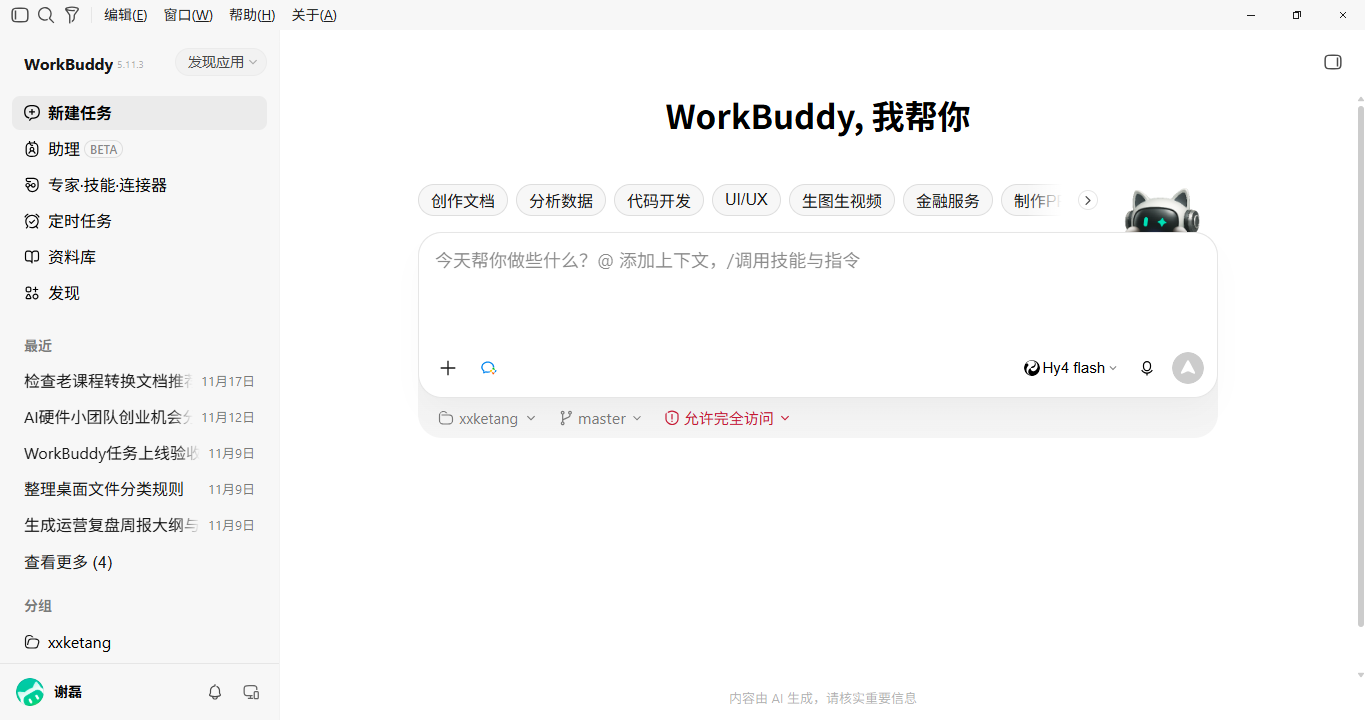
左边这一排,从上往下依次是:新建任务、助理、专家·技能·连接器、定时任务、资料库,最底下还有一个发现。你现在只需要记住三个。
最上面是新建任务,以后所有的活都从这里开。中间那个叫专家·技能·连接器,你可以把它理解成插件市场,现在别碰,碰了容易一头雾水。再往下是定时任务(旧版叫「自动化」),让它按点自己干活的地方,第 10 节才会用到。旁边还有助理和资料库,助理的名字后面挂着 BETA,这一节先不用管,知道它们在那就行。最底下是发现,看别人拿它做了什么,现在也不要点。
我一开始不信邪,把专家·技能·连接器里的东西点了个遍,点了快半小时,收藏了好几个看着很厉害的技能,结果一个也没用上。新手阶段最怕的就是这个,工具还没用顺,先囤了一堆用不上的装备。
中间那块输入框上面,是一排场景胶囊,创作文档、分析数据、代码开发、UI/UX、生图生视频、金融服务、制作PPT。旧版本这里是办公、开发、设计三个切换,现在是合并成一排了。点一个只是把提示词预填进去,不点也一样能写。输入框里写着一行字,今天帮你做些什么。这行字看着像欢迎语,其实是你后面每一节课都要打交道的地方。你所有的要求,都写在这行字后面。
写完按回车,右边会展开一个任务面板。它开始列计划、读文件、调工具,都在这个面板里显示。第一次看会有点乱,你不用逐条读懂,先盯着最后的结果就行。跑完之后,结果默认就在这个面板里,可以点开预览,也可以直接去文件夹里找。
第 3 步,建一个自己的工作空间
看输入框正下方,左边有个「选择工作空间」,点它,选「新建工作空间」。
它会弹出一个小窗口,让你给工作空间起名字。窗口里写着一句话,本地将自动创建同名文件夹,命名后不可随意更改。你不用自己去挑路径,起个名字,它在本地建一个同名文件夹。起「WorkBuddy 练习」,点确认。
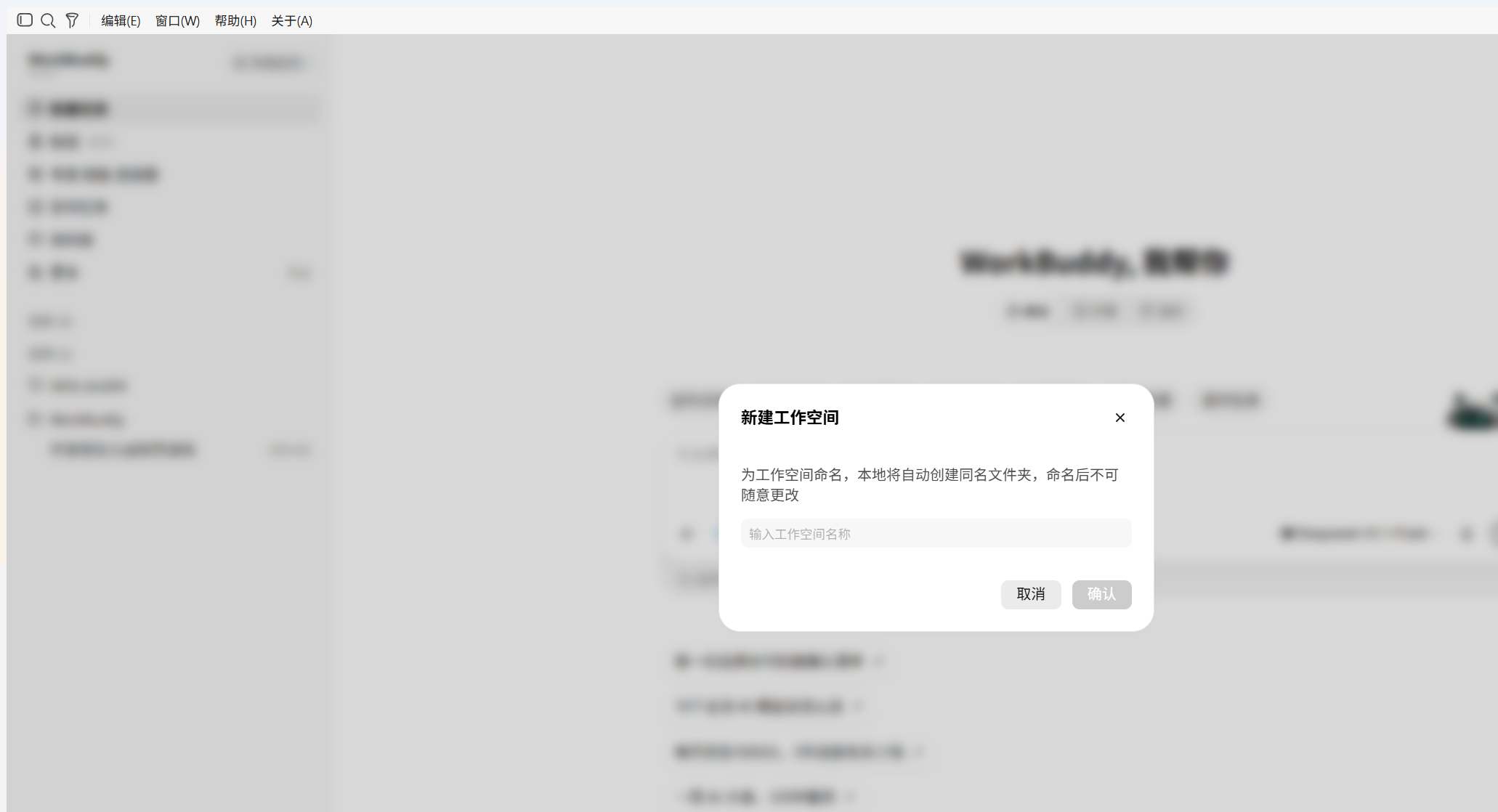
工作空间就是一个文件夹,在你电脑上真实存在。你选它,等于告诉它,这次只能看这个文件夹里的东西。
如果你手上已经有这次要用的文件,复制一份进来,别把原文件搬进来。复制的好处是,它改坏了你还有原件。这个习惯我保持了两年,救过我很多次。
那「别选桌面」这句话什么时候用?用「打开本地文件夹」的时候。那个入口是让你直接指一个已经存在的目录,一不小心就指到桌面或者下载文件夹。桌面和下载文件夹里什么都有,截图、发票、别人发来的压缩包、半年前没删的安装程序。它一旦开始读,很容易把不相干的文件一起处理。我第一次图省事选了桌面,让它整理几份表格,结果它顺手把三个旧文件也改了名。我找了半天才反应过来。
是我没把范围圈好,怪不得它。
右下角还有一个「允许完全访问」,我这边免费版只有这一个选项,点开也只有一句数据安全提醒。它等于把整个工作空间的读写权限都交出去了。所以工作空间一定要圈干净,别把整个硬盘或者桌面指给它。
建完工作空间,你可以顺手做个小验证。在输入框里让它列一下当前工作空间里有哪些文件。它应该什么都报不出来,因为文件夹是空的。如果它报出来一堆你没见过的文件名,说明工作空间选错了,回去重新选。
这个动作看着多余,其实是让你确认,它到底在看哪个目录。后面每一节课,你都最好有这么一下确认。
卡住了
| 现象 | 原因 | 怎么改 |
|---|---|---|
| 扫码后电脑没反应 | 网络慢,授权还没回来 | 等 30 秒,还不行就刷新二维码重扫 |
| 安装被拦截 | 杀毒软件把安装包当成未知程序 | 允许本次运行,装完再全盘扫一遍 |
| 选完文件夹,它读到了别的文件 | 工作空间选错,选到了桌面或者下载 | 新建一个空文件夹,只放这次要用的文件 |
换一个场景练
再建一个工作空间,叫会议纪要,里面只放一份会议录音转写稿。
下次开会之前,你就知道该把文件放哪,不用临时在桌面上翻。这个习惯看着小,用上一个月,你会发现自己找文件的时间少了很多。
建完这两个工作空间,你会发现,它就是给你的活分抽屉。一个抽屉放一个项目,找起来不打架。后面文件多了,这个习惯比任何整理软件都管用。
本节清单
- 安装包,从
workbuddy.tencent.com下 - 一个建好的工作空间「WorkBuddy 练习」
- 一张你自己画的界面地图,手画也行
下一节
02,10 分钟跑通第一个交付任务。用你刚建好的工作空间,把一堆乱文件变成一份能交的清单。
配套资料 · 直接下载
课件、代码、数据集等配套资料全部免费,点击即可直接下载,无需分享或解锁。
- 下载界面地图(打印或照着画)填完三个框,就算过关